레이블이 Mac인 게시물을 표시합니다. 모든 게시물 표시

2024년 5월 17일 금요일

Mac에서 폴더 적용 스크립트를 활용하여 다운받은 파일을 정리하기

 다운로드 폴더에 들어오는 파일을 자동으로 정리하여봅니다.

[Cmd+Space] (=Spotlight) 한다음 스트립트편집기를 엽니다.


새로운 문서 만들기 창에서

사용자 폴더로 이동한다음 [Shift+Cmd+.]을 눌러 숨겨진 항목을 보이게합니다.

Library 폴더로 이동합니다.

Scripts 폴더로 이동합니다. 없으면 [MRB=마우스 오른쪽 버튼]하여 폴더를 생성해줍니다.

Folder Action Scripts 폴더로 이동합니다. 없으면 [MRB]하여 폴더를 생성해줍니다.

화면 아래쪽의 [새로운 폴더]버튼을 선택한 후 아래내용을 붙여넣기 합니다.


on adding folder items to this_folder after receiving added_items
repeat with the_item in added_items
tell application "Finder" to set {fType, nExt} to ({file type, name extension} of file the_item)
set the_folder to (path to downloads folder)
set the_sub_folder to "nil"
if (nExt is "pdf") then --파일의 확장자를 확인함
set the_sub_folder to "documents" --파일이 이동될 폴더의 이름을 설정함.
else if (nExt is "jpg") or (nExt is "jpeg") or (nExt is "png") or (nExt is "bmp") then
set the_sub_folder to "images"
else if (nExt is "dmg") or (nExt is "zip") then
set the_sub_folder to "dmgs"
else if (nExt is "torrent") then
set the_sub_folder to "torrents"
end if
--폴더가 생성이 되어있지 않은경우 폴더 생성함.
if not (the_sub_folder is equal to "nil") then
set the_target to POSIX path of the_folder & the_sub_folder
--for debug
--display dialog the_target
tell application "Finder"
if (exists folder the_sub_folder of the_folder) then
--for debug
--say "폴더 존재함"
else
make new folder at the_folder with properties {name:the_sub_folder}
--say "폴더 생성함"
end if
move the_item to POSIX file the_target with replacing
end tell
end if
end repeat
end adding folder items to

메뉴에서 [파일 > 저장...]한 다음 moveFiles.scpt로 저장해 줍니다.


스크립트 편집기를 종료합니다.
다운로드 폴더로 이동한다음 [MRB]한 후 
[폴더적용 스크립트 설정..]에서
방금전에 생성한 파일(moveFiles.scpt)를 선택합니다.
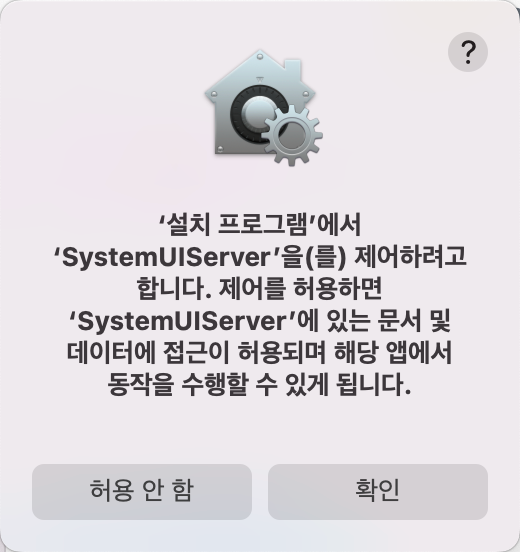
서비스 확인창이 뜨면 서비스실행을 선택합니다.

폴더적용 스크립트 창을 닫고 pdf, dmg, torrent등의 파일을 다른폴더에서 이동시키거나, 인터넷에서 파일을 다운받으면 파일이 자동으로 정리됩니다.




2022년 11월 13일 일요일

macOS Monterey에서 Miniconda 설치 오류나는 경우

0. macOS Monterey에서 Miniconda, Jupeter 설치하려고 하였더니 아래와 같이 설치가 안되더군요.


1. 터미널에서 brew를 설치합니다.


Last login: Sun Nov 13 17:30:40 on ttys000

~ % brew

zsh: command not found: brew

~ % /bin/bash -c "$(curl -fsSL https://raw.githubusercontent.com/Homebrew/install/HEAD/install.sh)"


/bin/bash -c "$(curl -fsSL https://raw.githubusercontent.com/Homebrew/install/HEAD/install.sh)

추가로 ==> The Xcode Command Line Tools will be installed.가 설치됩니다.

2. wget을 설치합니다.

~ % brew install wget

3. 미니콘다를 설치합니다.


~ % mkdir -p ~/miniconda3

~ % wget https://repo.anaconda.com/miniconda/Miniconda3-latest-MacOSX-x86_64.sh -O ~/miniconda3/miniconda.sh

(또는 1,2,3을 생략하고  Miniconda 에서 Miniconda3-latest-MacOSX-x86_64.sh 파일을 다운 받은다음,  miniconda3 폴더를 만들고, 옮겨와서 miniconda.sh 로 바꾼다음 아래와 같이 실행해도됩니다)

~ % bash ~/miniconda3/miniconda.sh -b -u -p ~/miniconda3
~ % rm -rf ~/miniconda3/miniconda.sh
~ % ~/miniconda3/bin/conda init bash
~ % ~/miniconda3/bin/conda init zsh


conda init bash 및 conda init zsh(zsh를 사용하는 경우) 명령은
~/.bashrc 및 ~/.zshrc 파일을 수정하여 경로에 conda를 추가합니다.
따라서 명령줄 프로그램 키워드로 인식됩니다.

4. 터미널을 종료하고 다시실행합니다.


5. pip , python, sqlite 등이 설치되었습을 확인할 수 있습니다.


2018년 5월 13일 일요일

맥북에서 델파이로 맥북용 프로그램을 만들어 보기

맥북에서 파스칼로 프로그램을 해보려고 많은 시도를 해보았습니다.
라자루스를 깔아서 돌려 보았고 codeTypon 이란 것도 설치해보았으나 2% 부족함을 채우지 못했습니다.

맥북용의 Microsoft Remote Desktop 프로그램이 있습니다.
이 프로그램은 맥북에서 윈도우OS 데스크탑을 원격연결하는 프로그램입니다.
앱스토어에 가서 설치합니다.
윈도우용 노트북에서 원격연결을 체크해주고
파이어월에서 데스크탑 원격연결 확인해주고

노트북 ip 와 로그인아이디 와 패소드를  넣으면 연결이 됩니다.


이제 이화면에서 델파이가 설치된 폴더로가서 paserver 폴더에 있는 paserver xx.pkg 를 복사한다음

Cloud (저는 드롭박스)를 이용하여 맥으로 복사해온다음 설치합니다.
원격 데스크탑창은 옆으로 살짝 옮겨 놓고, 맥의 데스크탑에서 작업합니다.
PaServerManager를 실행하여
이름입력하고 Scratch Folder위치 기억해둡니다.
파이어월에서 들어오는 설정을 허용할 것인지를 묻는 돌출창이뜨면  허용하시고요.
그림의 가장 왼쪽 아이콘에서 선택하여 시작합니다.
시작하면 암호를 입력하라고 나옴니다.
윈도우에서 맥북으로 연결해 들어올때의 암호입니다.
적당히 넣고 Return키를 누릅니다.
i 키를 입력하여 아이피를 확인합니다.
이젠 원격연결화면으로 돌아가서 델파이를 실행하고 Tools > Option > Environment Options
> Connection Profile Manager 를 선택하고, 아래쪽 추가 버튼을 크릭한 다음
Platform 에는 OS X, Host Name = 조금전에 맥의 ip 를 입력합니다.
암호를 입력하고 , Test Connection 버튼을 크릭하면 연결을 확인 할 수 있겠습니다.

왼쪽 트리박스에서 sdk manager를 선택하고 
OS X을 설치합니다.
프로젝트를 하나 만들고 당연히 OS X으로 설정해야죠.
버튼 올리고 이벤트 발생한다음.
저장합니다.
과감히 실행버튼을 누르면 맥의 데스탑에 있는 콘솔에 작동메세지가 보이고 데스크탑에  델파이로 만든 프로그램이 실행됩니다.
이렇게 말이죠.
아까 기억해 두었던 Scratch 폴더를 찾아가면 생성된 파일이 보일 것입니다.
좋은 저녁이네요.


🚀 시니어 직장인의 AI 탐구기: OpenCode 완벽 실전 가이드 "코딩을 몰라도 괜찮습니다. 내 컴퓨터 옆자리에 든든한 AI 신입사원을 두고 퇴근 시간을 앞당겨 보세요!" 본 블로그는 시니어 직장인의 현실적...