2020년 10월 9일 금요일

윈도우에서 RaiDrive(무료 프로그램)로 네트워크 폴더 만들기

레이드라이브(RaiDrive)는 오픈박스연구소(OpenBoxLab)에서 개발한 윈도우용 클라우드 스토리지 게이트웨이(cloud storage gateway) 소프트웨어로, 윈도우의 기본 기능으로 연결할 수 없는(또는 어려운) 원격 스토리지를 윈도우 파일 탐색기의 네트워크 드라이브로 만들어주는 것이 핵심기능이다.

개인용, 기업용, 교육용 클라우드 스토리지를 모두 지원하며,

표준 프로토콜을 지원하는 NAS[3], 공유기[4], 서버[5]와도 연결가능하다.


클라우드 스토리지

구글 드라이브 (Google Drive)

구글 팀드라이브 (Google Team Drive)

구글 포토 (Google Photos)

원드라이브 (OneDrive)

셰어포인트 (SharePoint)

드롭박스 (Dropbox)

박스 (Box)

메가 (MEGA)

피클라우드 (pCloud)

얀덱스 디스크 (Yandex Disk)

메일루 클라우드 (Mail.ru Cloud)

아마존 S3 (AWS S3)

애저 스토리지 (Azure Storage)

구글 클라우드 스토리지 (Google Cloud Storage)

네이버 오브젝트 스토리지 (Naver Object Storage)

알리바바 오브젝트 스토리지 (Alibaba Object Storage)

와사비 오브젝트 스토리지 (Wasabi Object Storage)

아이비엠 오브젝트 스토리지 (IBM Object Storage)


레이드라이브 - 공식 웹사이트에서 다운로드 받을 수 있다.


설치도 쉽고 사용도 간단합니다.

아래그림은 현재 제가 사용하고 있는 상태 인데 구글드라이버를 추가해보겠습니다.

추가버튼(+)를 누릅니다.


계속하여 1~5까지 한 다음 6 확인을 누릅니다.


익스프로워가 실행되며, 아이디와 패소우드를 넣습니다.


계속하여...


계속하여...


계속하여...


아래처럼 탐색창이 하나 U: 드라이브로 잡혔습니다. 

이제 일반 드라이브에서 사용하듯이 접근하면 됩니다.


2020년 10월 4일 일요일

MAC에서 jfif 확장자 이미지 파일 보기

미리보기로 볼 수 있으나 사전에 지정해부어야 합니다.


파인더에서 정보가져오기 한다음  

다음으로 열기 > 미리보기.app > 모두변경


Mac 에서 화면 정리 앱인 Option Layout 소개

 Optimal Layer


윈도우를 사용해본 사람은 화면에 나타난 앱의 캡션바를 당겨 화면 왼쪽이나 오른쪽으로 보내면 앱이 가장자리에 달라 붙어 화면이 깔끔해집니다.


맥에서는 OS X EI Caption 이상이면 Split View를 이용하면 됩니다.

Split View 활성화는 Mition Control“에서 각각의 Spaces가 있는 디스플레이”가 선택되어 있어야 합니다.


화면 상단의 메뉴바의 윈도우 메뉴에 윈도우 배치 메뉴가 있습니다.

또는 상단 메뉴에 윈도우를 최소, 확대, 왼쪽으로, 오른쪽으로 정리하는 메뉴가 있습니다.

또는 전체화면 아이콘을 길게누를 수도 있습니다.


왼쪽에 윈도우 배치를 선택하면 반때편쪽에 배치할 윈도우를 선택 하게합니다.


선택하면 화면이 둘로 나누어 지고 각각의 화면의 크기를 조절 할 수 있는 바가 중간에 나타납니다.


그런데 전체화면 모드가 되버립니다.

물론 마우스를 화면 위쪽으로 옮기면 메뉴바가 나타납니다.

종료는 해당 윈도우에서 전체화면 모드를 해제 하면 됩니다.

해제시 윈도우 배치가 이상하게 되어 버려 다른 가상 데스크탑 화면으로 옮겨가 버립니다.


그외에 외부앱을 설치하여 유사한 기능을 간단하게 구현 하는데 무료인 Optimal Layout이라는 앱을 소개 하려고 합니다.

사파리에서 사파리확장 프로그램…을 선택하고 검색 창에서 optimal layout을 선택합니다.


설치되면 메뉴바에 아이콘이 등록되고


Cmd+Option +2를 한번 누르면 왼쪽 한번더 누르면 오른쪽 화면에 배치 됩니다.


또한 속성창을 불러내어  위치지정 단축키를 조정 할 수 있습니다.


로그인시 바로 실행하게 할 수도 있습니다.


Option + Tab 키로 특정 윈도우로 옮겨 갈 수 도 있습니다.

임의 윈도우가 다른 가상데스크탑에 있으면 곧바로 이동도 됩니다.


많이 사용하셔서 편리만 맥의 세계에 빠지세요.


2020년 8월 25일 화요일

MAC 북에서 YOUTUBE 다운로드

유투브 동영상등을 맥에서 다운 받기위해서는 MediaHuman 이나 4kDownloader 등을 사용해야하나 유료이며 무료는 유투브 환경이 자주바뀌기에 되다가 어느날 안된다.

안드로이드 폰에서는 tubemate 라는 앱이 있어서 다운로드가 가능하다. 물론 광고를 봐야 한다.

이것을 이용하여 이런 멍청한 방법을 이용하여 다운로드를 해보았다.

먼저 안드로이드 에뮬레이터를 설치 한다. 나는 NOX를 설치 했다. 가끔 게임도 하곤하기에...

tubemate.apk를 다운로드 받는다. 

googleplay에는 없으니 인터넷 검색하여 제작자 홈피에서 받아야 한다.

tubemate 에서 유투브에서 다운받을 동영상을 선택하고 다운로드버튼(빨강 아래 화살표)을 크릭하면 받아진다. 그런데 아직 맥북의 어느위치에 저장되는지 못 찾았다.

NOX에서 sendanyware를 설치하거나 익스플러어에 접속하여 보내기 하면 6자리 코드가 생성된다.

맥에서 사파리등을 이용하여 sendanyware에 접속하여 받기를 선택하고 6자리 코드를 입력하면 받아 진다.

물론 tubemate에서 mp3로 변환하여 저장할 수도 있다.

다른 방법으로는 사파리를 이용하여 유투브다운로드 사이트에 접속한 후, 

유투브의 공유 링크를 입력하고 다운받아도 된다. 이게 쉬운가? 그런데 너무 이상한 광고들이 화면을 도배하므로 권정하기는 그렇네요.

웹 사이트 URL : Y2Mate.com

웹 사이트 URL : Youtube Video Downloader

웹 사이트 URL : SaveFrom.Net

웹 사이트 URL : iTubeGo


2020년 5월 9일 토요일

델파이에서 TAcroPDF 사용후 종료시 프로세서가 종료되지 않을 때

델파이에서 TAcroPDF 사용후 종료시 프로세서가 종료되지 않을 때
procedure TForm1.FormClose(Sender: TObject; var Action: TCloseAction);
var
  Ref : Integer;
begin
  Ref := AcroPdf1.ControlInterface._AddRef;
  AcroPdf1.Src := '';
  AcroPdf1.Free;
  AcroPdf1 := Nil;
end;
하거나
AcroPDFLib_Tlb.pas 에서 
Type
TAcroPDF = class(TOleControl)
  ...
  public
    destructor Destroy; override; // <- New Line
  ...
  end;

Implementation
.....  
destructor TAcroPDF.Destroy;
begin
 FIntf := NIL;
 inherited;
end;
하면 정상 종료된다.

2019년 10월 24일 목요일

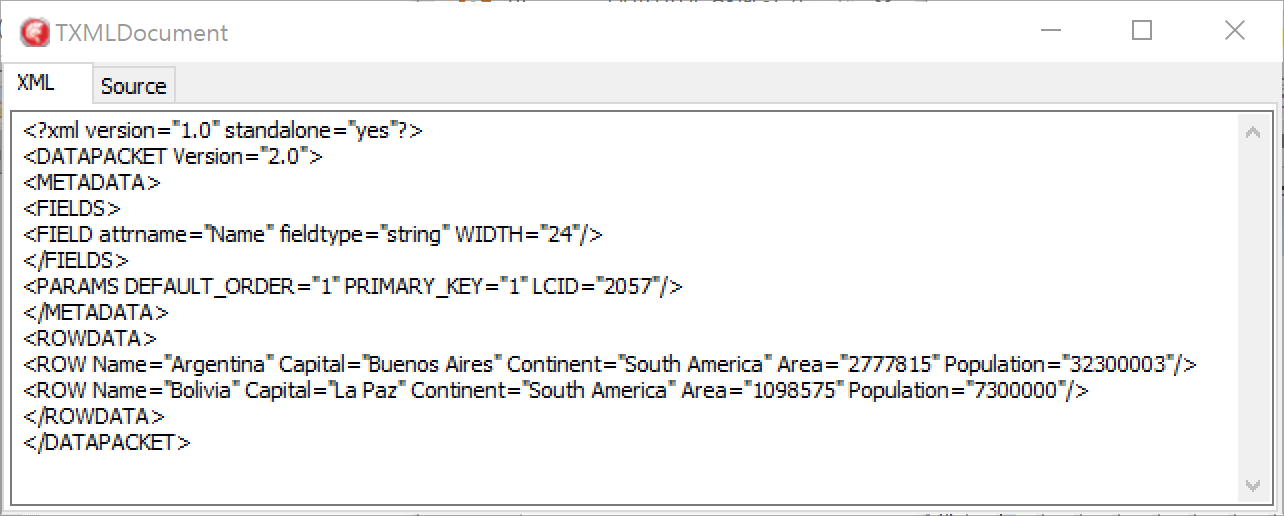
TXMLDocument 이용하여 XML 만들기 연습입니다.

사용법에 대한 이해가 부족하여 정리하였습니다.


그림과 같은 결과를 얻기위한 소스입니다.

procedure TForm1.FormCreate(Sender: TObject);
var LNodeElement, NodeChild, NodeGChild: IXMLNode;
begin
XMLDoc.Active:= True;

XMLDoc.Version:='1.0';
XMLDoc.StandAlone:='yes';

XMLDoc.DocumentElement:= XMLDoc.CreateNode('DATAPACKET', ntElement, '');
XMLDoc.DocumentElement.Attributes['Version']:= '2.0';

LNodeElement:= XMLDoc.DocumentElement.AddChild('METADATA');

NodeChild:= LNodeElement.AddChild('FIELDS');

NodeGChild:= NodeChild.AddChild('FIELD', -1);
NodeGChild.Attributes['attrname']:= 'Name';
NodeGChild.Attributes['fieldtype']:= 'string';
NodeGChild.Attributes['WIDTH']:= '24';

NodeChild:= LNodeElement.AddChild('PARAMS',-1);
NodeChild.Attributes['DEFAULT_ORDER']:= '1';
NodeChild.Attributes['PRIMARY_KEY']:= '1';
NodeChild.Attributes['LCID']:= '2057';

LNodeElement:= XMLDoc.DocumentElement.AddChild('ROWDATA');
NodeChild:= LNodeElement.AddChild('ROW', -1);
NodeChild.Attributes['Name']:= 'Argentina';
NodeChild.Attributes['Capital']:= 'Buenos Aires';
NodeChild.Attributes['Continent']:= 'South America';
NodeChild.Attributes['Area']:= '2777815';
NodeChild.Attributes['Population']:= '32300003';

NodeChild:= LNodeElement.AddChild('ROW', -1);
NodeChild.Attributes['Name']:= 'Bolivia';
NodeChild.Attributes['Capital']:= 'La Paz';
NodeChild.Attributes['Continent']:= 'South America';
NodeChild.Attributes['Area']:= '1098575';
NodeChild.Attributes['Population']:= '7300000';

XMLDoc.SaveToFile('./dest.xml');
Application.ProcessMessages;
memo1.Lines.LoadFromFile('./dest.xml');
end;

2019년 10월 23일 수요일

델파이 실행시 황당한 현상

모처럼 만에 델파이를 깔고 간단한 프로그램을 만들어 실행 했더니 황당한 현상이 발생했습니다.
그림처럼 종료시 Unable to write to .... INI 라는 메세지 박스가 뜸니다.


환경은 Delphi Xe8 에 rxLIB 패키지를 설치하고 
빈폼에 rxFormStorage 컴포넌트 달랑 하나 올려 놓았습니다.

rxLIB에 문제가 있나 아무리 찾아봐도 허당이데요.

이것은 bds 실행시 관리자권한을 획득하지 않아서 이더군요.

으로 지정하였습니다.
최초실행시 UAC 화면 나오면 제일아래로 하면 사용자 확인을 하지 않고 bds.exe 가 곧바로 실행됩니다.


2019년 10월 8일 화요일

MAC 에서 Lazarus 사용이 쉬워졌습니다.

2019. 10 현재 라자루스 새로운 버전을 설치하면 별로 어려움이 없이 사용이 가능합니다.
예전에는 디버거 관련하여 설정이 어려웠는데 이제는 별다는 조치없이 바로 사용이 가능합니다.

이번에는 라자루스에 Qt5 를 사용하도록 해보겠습니다.
일단 Qt5를 설치하여야 겠지요.
QtCreater 가 설치되네요. C++ 을 사용하시는 분은 곧바로 사용이 사능합니다.
QtDesigner도 같이 설치되네요.
파이썬을 사용하여고 하면 sideSpy를 별도로 설치해야 하더군요.

라자루스를 이용하려면 wiki.lazarus.freepascal.org 에서 Qt5를 찾으면 됩니다.

Mac 에서 설치하려면
아랫부분을 참고하셔서 그래로 하면됩니다. 그런데 Qt 5.13.1 을 기준으로 약간 수정사항이 있습니다.

LazarusDir=/Developer/Lazarus
QtDir=~/Qt
cd $LazarusDir/lcl/interfaces/qt5/cbindings
PATH=$QtDir/5.13.1/clang_64/bin:$PATH
qmake

xcode 가 설치되었으니 별문제없이 처리가 되네요.

make
make install

은 시간이 엄청 많이 걸립니다.
결과물로 Qt5pas.frameworks 가 Qt5의 lib 디렉토리에 만들어 집니다.
이것을 라이브러리에 링크하여야 겠지요.

cd /Library/Frameworks/
sudo ln -s $QtDir/5.13.1/clang_64/lib/Qt5pas.framework .

여기까지는 잘되었는데... 64비트용으로 바꾸고

Remember that Qt5 is 64bit, so in Lazarus under Tools - Options - Environment, you need to change Compiler Executable from /usr/local/bin/ppc386 to /usr/local/bin/ppcx64 . With ppc386, you would later get the following errors when compiling your Lazarus projects:

라자루스에서 Tools - Options - Config "Build Lazarus" 했더니

"fpcres" not found, switching to external mode

터미널 창에서 fpcres 하면 버전등이 표시가 되는데 왜그럴까.. 구굴링 했더니.

nothing.
Check out if you have a symbolic link to fpcres utility in /usr/bin.
if you don't you need to create one
Code: [Select]
cd /usr/bin
sudo ln -s path_to_fpcres
you've installed fpc from .dmg file, path_to_fpcres is probably "/usr/local/bin/fpcres".

하라고 합니다. 했더니..
root 인데도 불구하고 Operation not Permitted 오류가 나고 되지 않는다.

또 구굴링 했더니. 이것은 El Capitan 이후에 적용된 Apple SIP (System Integrity Protection; 시스템통합보안) 때문이다고 하네요.
SIP대상 폴더는 /System, /bin, /sbin, /usr 폴더 입니다.

해결방법은 SIP기능을 해제하면됩니다.

1. 재부팅시 cmd + R 누르고 있는다. 복구화면이 것이다.
2. 언어를 선택하고 넘어간다.
3. 유틸리티 > 터미널 선택하여 터미널 창을 연다.
4. 터미널창에서 csrutil disable 입력하고 엔터
SIP기능이 해제되었다고 나온다.
5. 터미널에서 reboot 입력하고 엔터(재부팅한다.)
6. 나중에 다시 보안에 문제가 되면 enable로 원상하여야 겠지요. 


재부팅후에는 root 권한을 얻어 (sudo su - ) 복사, 이동, 삭제가 가능하게 된다.


이젠, 라자루스에서 ide 환경을 수정하여 빌드합니다.
id: framework not found Qt5Pas 에러가 나옵니다. 아래 처럼  Tools - options 에서 수정합니다.

-F/Library/Frameworks

그리고 전체적으로 다시 빌드합니다.
잘끝났네요. 휴. 엄청힘드네요.


2019년 10월 2일 수요일

Mac 에서 스트림 녹음하기

맥에서 내장마이크가 아닌 스피커로 출력되기 전의 스트림을 녹음하는 방법입니다.
우선은 SoundFlower 를 검색하여 설치합니다.
녹음은 QuickTimePlayer를 이용해서 하면됩니다.
스피커 출력기기를  SoundFlower(2ch)로 선택하고
QuickTimePlayer에서 입력소스를 마이크나 SoundFlower(2ch) 중에서 선택하면 됩니다.
그런데 출력을 SoundFlower(2ch)로 출력했기에 스피커에서는 소리가 안들립니다.
이건 아니지요.
소리를 들으면서 녹음해야지요.
하이시에라 이전에는 SoundFlowed 라는 앱이 생성되어 그곳에서 조치해주면 되었는데 하이시에라에서는 설치가안되더군요.
Command + Space (SpotLight)에서 AudioMini 설정을 부릅니다.


화면 죄측하단을 크릭하여 다중 출력 기기를 추가합니다.


그곳에서  내장출력과 , SoundFlower(2ch)로도  출력이 되도록 설정합니다.
스피커 출력기기를  SoundFlower(2ch)가 아닌 방금지정한 다중출력기기로 하면 됩니다.


QuickTimePlayer에서 입력소스를 SoundFlower(2ch) 로 선택하면 됩니다.
그런데 .m4a 로 저장되군요.  iTunes 로 .mp3로 변환하여 저장하면됩니다.


2019년 4월 5일 금요일

윈도우10 녹음기 저장 폴더 변경하기

윈도우10에 있는 음성 녹음기는 간단하게 녹음 할 때 간편하고 좋다.
곰 녹음기를 사용하면 오늘기준으로 CPU 점유율이 35% 이상 올라가 맥의 팬이 돌아간다.

윈10의 음성녹음기는 좋은 데 저장 폴더가 디폴트로 되어 있어 사용하기 불편하다.

이것을 특정한 폴더로 변경하겠다.
먼저 디폴트 폴더를 삭제하거나 다른 이름으로 변경한다.
아마 "..\내문서\음성 녹음" 이렇게 되있을 것이다.

새로운 저장 폴더를 "C:\Users\gilson0516\Dropbox\동기용\Mp3"를 만들고

관리자 명령창에서

mklink /J  "C:\Users\gilson0516\Dropbox\동기용\Mp3" "C:\Users\gilson0516\Documents\음성 녹음" 
라고 입력합니다.

아마 "..\내문서\음성 녹음" 폴더가 바로가기로 생성되었을 것이다.

그럼 음성녹음기에서 녹음한 내용이 "C:\Users\gilson0516\Dropbox\동기용\Mp3" 에 곧바로 저장됨을 확인 할 수 있다.

도움이 되셨기를 바랍니다.

델파이의 부활(Antigravity와의 만남)?

 델파이 프로그램을 사용하여 개인적으로 필요한 프로그램을 생성해 왔는데, 얼마전부터 파이썬으로 옮겨갔다.  그런데 Google 의 Antigravity를 만나고 나서 델파이에 대한 미련을 버리지 못해  제미나이가 Delphi이에 대한 학습도 엄청 했을...